1. מה זה בכלל
סקיל אחד, כל המצגות שלכם
סקיל זה בעצם "מתכון" קבוע ש-Claude Code שומר אצלו. מתקינים אותו פעם אחת, ומשם כל פעם שתכתבו "תבנה לי מצגת", הוא עובד לפי אותו מתכון: אותו עיצוב, אותו מבנה, ואותן בדיקות לפני שהוא אומר לכם שסיים.
המצגת היא קובץ HTML, כמו דף אינטרנט ששמור אצלכם במחשב. לוחצים עליו פעמיים, הוא נפתח בכרום, ויש בו מצב הצגה במסך מלא. והוא עובד גם בלי אינטרנט.
במיתוג שלכם
צבעים, פונט, לוגו וסוג הפינות. קובעים את זה פעם אחת בשאלון קצר, ומשם כל מצגת יוצאת באותו סגנון.
מוכנה לזום
מסך מלא, שקופית אחרי שקופית, וכפתור "להציג משקופית 7" לרגע שחוזרים מהדגמה ורוצים להמשיך מאיפה שעצרתם.
עורכים במילים
"תמחק את שקופית 7", "תוסיף ברקוד לוואטסאפ שלי". פשוט כותבים לו, בלי לגרור תיבות ובלי ליישר טקסט.
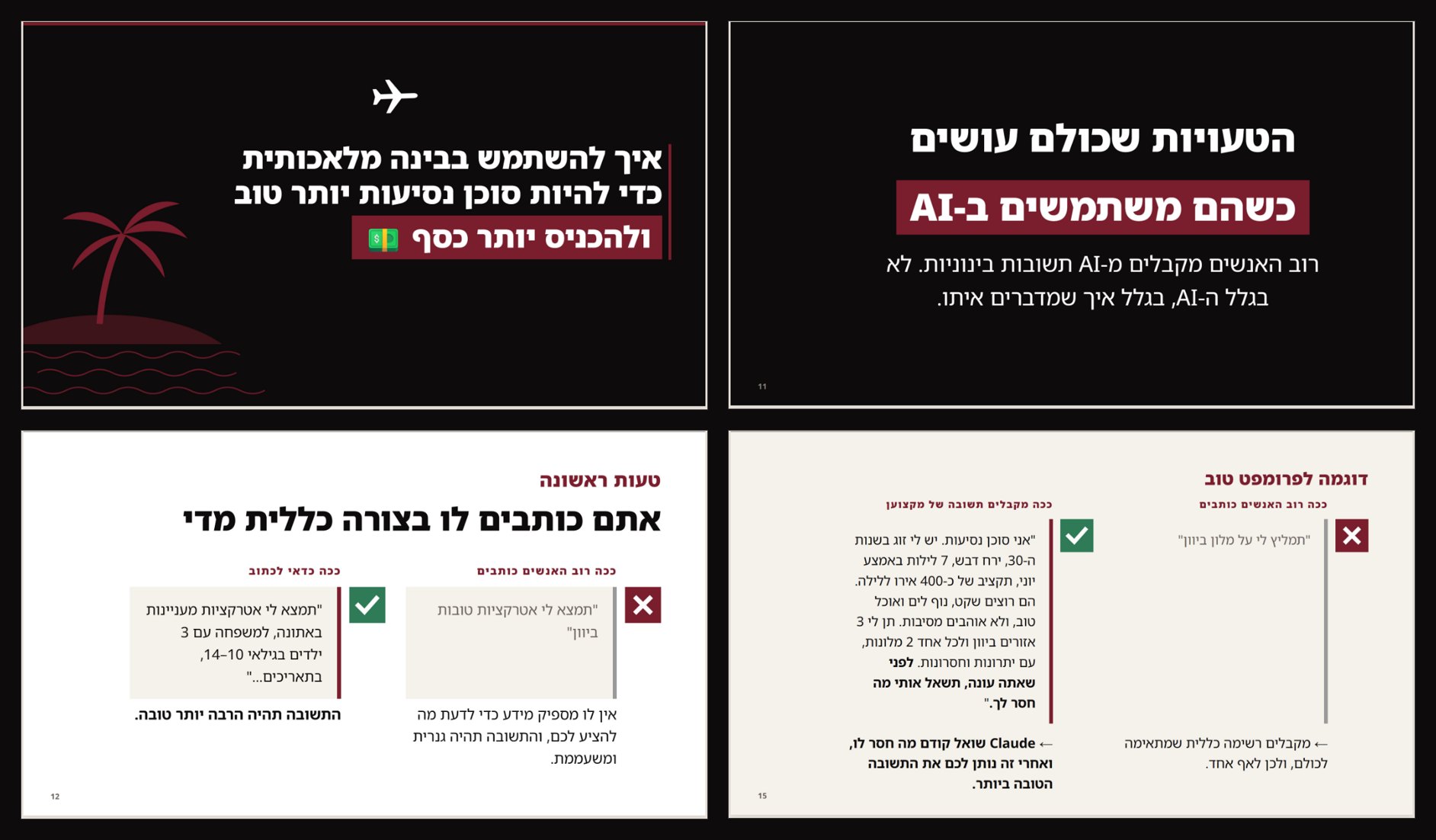
ככה זה נראה
כמה שקופיות מהמצגת שבניתי עם הסקיל להרצאה שלי לסוכני נסיעות:
2. לפני שמתחילים
מה צריך, ועושים את זה פעם אחת
צריך מחשב (Windows או Mac), כי זה עובד רק מהמחשב ולא מהטלפון. אני יודע שזה נשמע טכני, אבל את רוב ההתקנה Claude עושה בעצמו, ואתם רק מדביקים ועונים על שאלות.
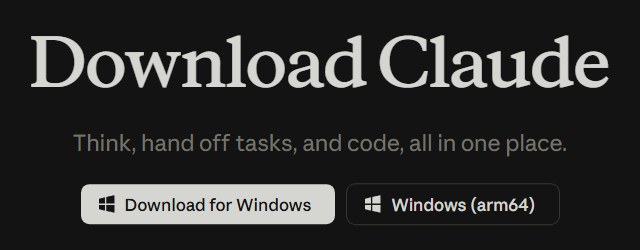
מתקינים את Claude במחשב
תיכנסו ל-claude.com/download, תורידו את הגרסה למחשב שלכם, תתקינו ותתחברו עם אותו חשבון. אחר כך תעברו ללשונית Code. זה Claude שעובד ישירות על הקבצים אצלכם במחשב: יוצר תיקיות, כותב קבצים ובודק את עצמו.
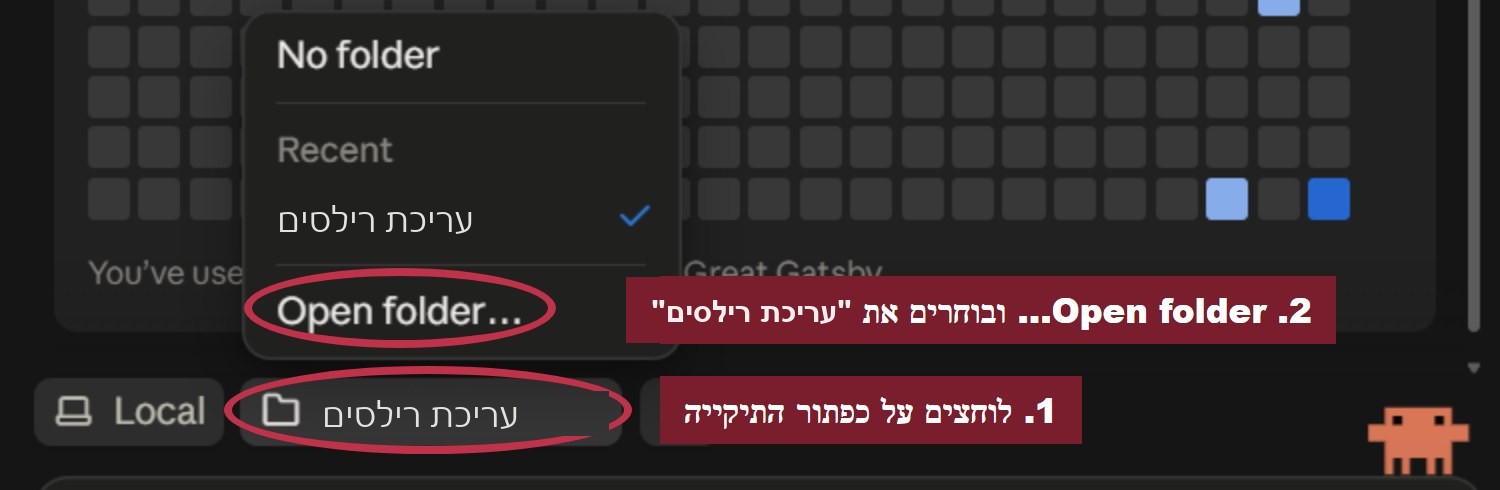
לשונית Code, צ'אט חדש ותיקייה
בלשונית Code תלחצו New ותבחרו תיקייה (כפתור התיקייה מעל תיבת ההקלדה ← Open folder). אני ממליץ לפתוח בשולחן העבודה תיקייה בשם "מצגות" ולעבוד תמיד ממנה, ככה כל המצגות שלכם יושבות במקום אחד.
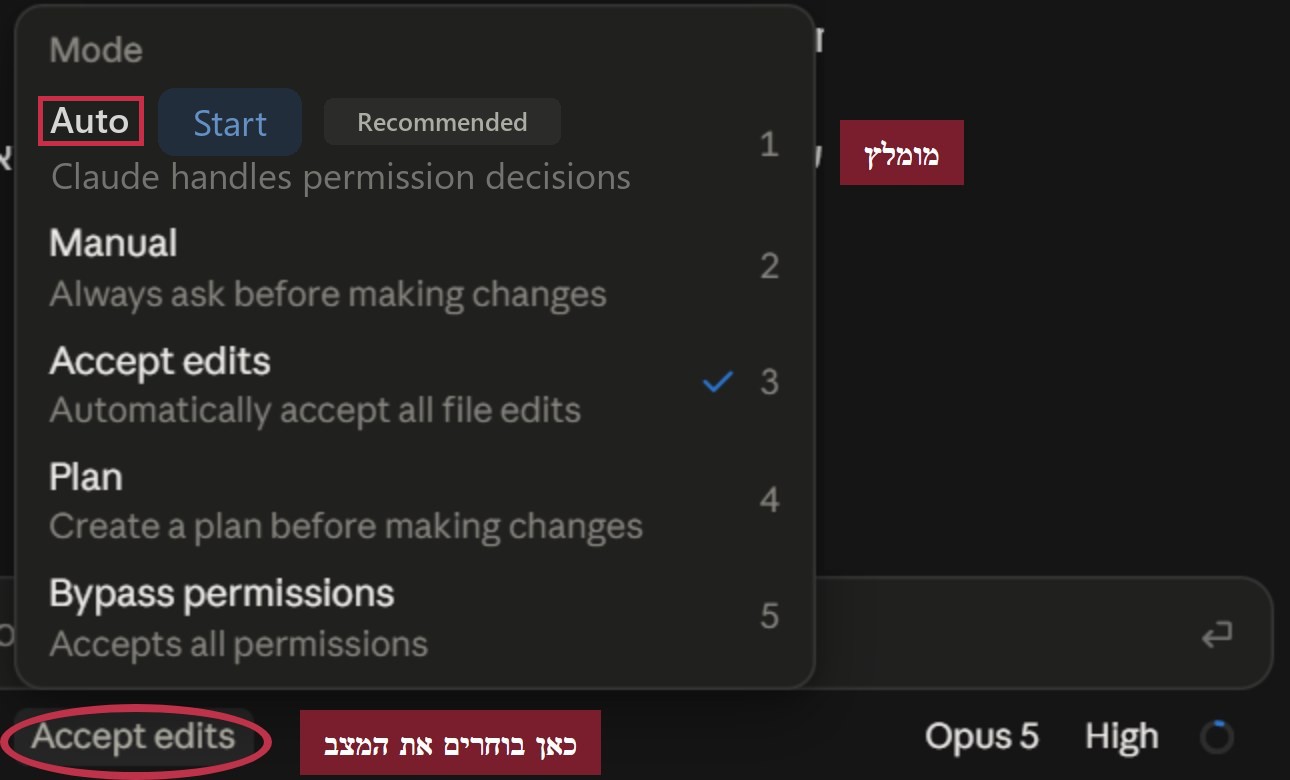
מצב עבודה: Auto או Bypass permissions
ליד כפתור השליחה יש כפתור שקובע כמה פעמים Claude עוצר לשאול אתכם "מותר?". כדי שלא תשבו ותאשרו כל צעד, תבחרו Auto (מומלץ, שואל רק לפעמים) או Bypass permissions (לא שואל בכלל).
שימו לב: במצב Bypass permissions Claude לא שואל כלום: הוא יכול להריץ כל פקודה ולשנות או למחוק קבצים בכל המחשב, גם מחוץ לתיקייה. אם אתם לא בטוחים, תישארו על Auto. ואל תדביקו לו פרומפטים ממקורות שאתם לא מכירים.
לא מופיע לכם Bypass permissions? מדליקים אותו פעם אחת, וזהו:- באפליקציה של Claude תלחצו על השם שלכם, למטה בפינה של הסרגל הצדדי, ותבחרו Settings (הגדרות).
- ברשימה שנפתחת בצד תלחצו על Claude Code.
- תדליקו את המתג Allow bypass permissions mode, ותחזרו לצ'אט.
Google Chrome ו-Python
בכרום אתם פותחים ומציגים את המצגת, ו-Claude משתמש בו כדי "לצלם" את השקופיות ולבדוק שהכול נכנס. Python זו שפת תכנות שהסקריפטים של הסקיל רצים בה, ואתם לא צריכים לכתוב בה אפילו שורה. פשוט תדביקו את זה ב-Claude, והוא יבדוק ויתקין מה שחסר:
Check if Python 3 and Google Chrome are installed on this computer. If Python is missing, install it and make sure it works. Explain every step to me in Hebrew, in one sentence.
3. מתקינים את הסקיל
מדביקים פרומפט אחד, ו-Claude בונה את כל השאר
מעתיקים את המאסטר פרומפט
תלחצו על כפתור "העתקה". הפרומפט ארוך, וזה בכוונה: כל שורה בו חוסכת לכם תיקון אחר כך.
Install a Claude Code skill called "presentor" that builds lecture slide decks as single HTML files. Talk to me in Hebrew, in short, simple sentences. Work step by step, test everything, and only then tell me it is done. 1) FOLDER: create ~/.claude/skills/presentor (the folders ~/.claude and ~/.claude/skills may not exist yet if I never installed a skill: create them), and check at the end that ~/.claude/skills/presentor/SKILL.md really exists. Inside it put SKILL.md, template/deck.html, scripts/ (build.py, shot.py, export_pdf.py, renumber.py, apply_brand.py), assets/ and brand.example.json. 2) TEMPLATE (template/deck.html): one self-contained file, dir="rtl" lang="he", works offline. - Every slide: <div class="item"><section class="slide">...</section></div>, 16:9, a comment <!-- n --> before it and <span class="no">n</span> inside. - .slide has container-type:inline-size; all sizes in cqw. Absolute decorations use %. - Theme only through :root variables: --accent --ink --paper --tint --muted --line --on-accent --radius --font. No hard-coded colors. - Font: Noto Sans Hebrew 400-900 from Google Fonts, Hebrew + Latin subsets, embedded as base64. - Backgrounds: .slide (white), .slide.cream (paper), .slide.dark (ink). .opener = centered title slide. - 18 example slides, one per component: cover with accent top bar; "about me" with a logo box (img.logo, hidden when src is empty); numbered agenda + note box; opener question with a highlight box (.hl-box); two columns (.box / .box.bd); 3-step flow with arrows; steps list with an English word in <bdi>; bad vs good example (.prompt); big number; three boxes; chat bubbles; screenshot placeholder + button; a "Demo" slide; a "Questions?" slide; summary list; "Questions?" + QR box (.guide .qr); final offer slide with QR. - Presentation mode: a top bar "Presentation mode" button and a "Present from slide N" button above every slide (all UI text in Hebrew). Fullscreen, one slide at a time. Space, PageDown, click and the left arrow go forward (right arrow in LTR). Esc exits and scrolls back to the last shown slide. - Auto-fit: on load and resize, scale each slide's content with CSS zoom (binary search, up to 1.45x) to fill about 92% of the slide height without overflow. If it still uses under 70%, center it vertically. Skip slides with data-nofit. 3) SCRIPTS (Python 3, Windows + Mac). Find Chrome automatically, always pass a temporary --user-data-dir and absolute paths. - build.py: <name>.src.html -> <name>.html. {{IMG:name}} = base64 image from an images/ folder next to the source. {{QR:link}} = inline SVG QR (qrcode). Wrap a Hebrew prefix letter + English word (like lamed + "Zoom") in white-space:nowrap. Fail if any {{ is left. - shot.py: screenshot chosen slides (or "all") in presentation mode at 1600x900, plus grid.png of all shots. - export_pdf.py: one 16:9 page per slide from presentation-mode screenshots (pymupdf). Never use Chrome print-to-pdf for decks. - renumber.py: renumber the comments and .no spans after adding or deleting slides (<!-- X --> marks a new one). - apply_brand.py: read brand.json and rewrite the :root colors, radius, font (any Google Font, embedded), logo (base64 into img.logo) and dir/lang. 4) SKILL.md, written in Hebrew, must tell Claude: - LANGUAGE: always talk to me and ask every question in Hebrew. - FIRST RUN: if brand.json is missing, before anything else ask me 3 short rounds: (a) name, what I do, audience, language, how I talk to the audience; (b) main brand color (hex, or take it from my logo), light or dark backgrounds, font, corners (square/soft/round), logo PNG path, how many emojis; (c) Zoom, webinar or in person, and the call to action at the end (WhatsApp, site or form link). Then write brand.json, derive tint/paper/ink from the main color with readable contrast, copy the logo to assets/, run apply_brand.py, show me 4 screenshots and fix until I approve. - NEW DECK: ask topic, audience, length, number of topics and CTA. Copy the template to <name>.src.html in a folder I choose, keep only the slides needed, one idea per slide, short sentences in my words. Renumber, build, screenshot, check for overflow, reversed English, crowded or empty slides, then tell me to press F5. - STRUCTURE THAT WORKS: cover > about me > what you will get > per topic: pain question > "what if" > how it works in 3 steps > what it looks like > demo > questions > summary > questions + QR > offer. - ZOOM: share the browser window, big text, high contrast, write the short link next to every QR, export a PDF backup. - DESIGN: one accent color, few emojis, real photos and real screenshots. If the Figma MCP is connected, offer to design the cover and visuals in Figma and export them to images/. - SAFE EDITS: change only the .src.html, with small Python scripts that assert the old text appears exactly once. Never hand-edit the built file. 5) Install what is missing (pymupdf, qrcode, opencv-python). Test: build a 5-slide demo deck, screenshot it, look at the images, fix any problem, then delete the demo. 6) Tell me in Hebrew what was installed, then start the first-run questions.מדביקים ב-Claude ונותנים לו לעבוד
זה לוקח בערך 10 עד 15 דקות. בזמן הזה הוא יוצר את התיקייה, כותב את התבנית והסקריפטים, מתקין מה שחסר, ובסוף בונה מצגת ניסיון, מצלם אותה, מתקן ומוחק אותה.
עונים על השאלון
בסוף ההתקנה Claude יתחיל לשאול אתכם על המיתוג שלכם, ועל זה הסעיף הבא.
4. השאלון
Claude שואל, אתם עונים, ועושים את זה רק פעם אחת
הוא שואל בשלושה סבבים קצרים. מהתשובות שלכם הוא מעצב את התבנית, מראה לכם 4 שקופיות לדוגמה, ומתקן עד שתגידו "זה אני".
- צבע ראשיהכי מדויק זה קוד צבע מהאתר או מהלוגו, למשל #1F4E79. אין לכם? תשלחו לו את הלוגו והוא יחלץ ממנו את הצבע לבד
- לוגוקובץ PNG, עדיף עם רקע שקוף. תגררו אותו לחלון של Claude, או תכתבו לו איפה הוא שמור
- פונטNoto Sans Hebrew (ברירת המחדל), Heebo, Rubik, Assistant, או כל פונט עברי מ-Google Fonts
- פינותישרות נראות עסקיות וחדות, מעוגלות נראות רכות. תבחרו לפי האופי שלכם
- סוף ההרצאהלאן הברקוד מוביל: וואטסאפ, טופס או אתר. קישור קבוע לוואטסאפ נראה ככה: wa.me/9725XXXXXXXX
- איך אתם מדברים"אתם" או "את/ה", רשמי או חברי. Claude יכתוב את השקופיות בקול שלכם
5. המצגת הראשונה
כותבים לו כמו לחבר, ומקבלים מצגת
לא צריך שום ניסוח מיוחד. פשוט תספרו ל-Claude על ההרצאה כמו שהייתם מספרים לחבר. למשל:
תבנה לי מצגת להרצאה בזום על שיווק באינסטגרם לבעלי עסקים קטנים. 45 דקות, 3 נושאים: איך כותבים הוק, מתי מעלים, ואיך עונים לתגובות. בסוף הצעה לליווי אישי, עם ברקוד לוואטסאפ שלי.
המבנה שעובד בהרצאות
את המבנה הזה הסקיל כבר יודע, אז אין צורך להסביר לו. כל נושא בהרצאה בנוי ככה:
שאלה שמזהה כאב
"מה אם הייתי אומר לכם..."
איך זה עובד, ב-3 שלבים
ככה זה נראה
הדגמה
שאלות?
ומשם, עורכים במילים
תמחק את שקופית 12, ותחבר את 13 ו-14 לשקופית אחת
בשקופית 5 הטקסט ארוך מדי, תקצר לשלוש שורות
תכניס את צילום המסך הזה לשקופית 9 (וגוררים את התמונה לצ'אט)
תוסיף שקופית הדגמה אחרי שקופית 8
6. שהמצגת לא תיראה כמו AI
חמישה דברים שעושים את ההבדל
- תמונות אמיתיות. שלכם ושל העבודה שלכם, לא תמונות מאגר.
- צבע ראשי אחד. לא קשת של צבעים ולא מעברי צבע.
- מעט אימוג'י. מקסימום אחד בשקופית, לא בכל שורה.
- צילומי מסך אמיתיים. של מה שאתם באמת מראים, לא איורים.
- כותרות במילים שלכם. כמו שאתם מדברים. יש משפט שנשמע "רובוטי"? תבקשו מ-Claude לכתוב אותו כמו שאתם הייתם אומרים אותו.
פיגמה: לא חובה, אבל שווה להכיר
המצגת תיראה טוב גם בלי פיגמה. פיגמה (figma.com) היא תוכנת עיצוב שעובדת בדפדפן, ויש לה חיבור רשמי ל-Claude. מחברים אותו פעם אחת, ואז פשוט כותבים: "תתחבר לפיגמה ותעצב לי תמונת שער להרצאה, עם התמונה שלי ובצבעים שלי". מה שהוא מעצב שם יוצא כתמונה לתיקיית המצגת, ו-Claude מכניס אותה לשקופית.
7. כמה דברים ששווה לדעת
לפני שאתם עולים להרצות
- הקבצים שלכם. המצגת נשמרת אצלכם במחשב, בתיקייה שאתם בוחרים. היא לא עולה לשום אתר.
- בזום. תשתפו את חלון הכרום ולא את כל המסך. ליד כל ברקוד תכתבו גם קישור קצר, כי מי שיושב מול המחשב לא יכול לסרוק. ותפתחו את הקובץ כמה דקות לפני ההרצאה, כדי לראות שהכול עובד.
- הבדיקה שלכם. Claude בודק את העיצוב, לא את העובדות. כל מספר, מחיר או טענה במצגת, תבדקו בעצמכם לפני שאתם עולים לדבר.
- מחירים. את המחיר העדכני של מנוי Claude תבדקו באתר של Anthropic לפני שאתם נרשמים.